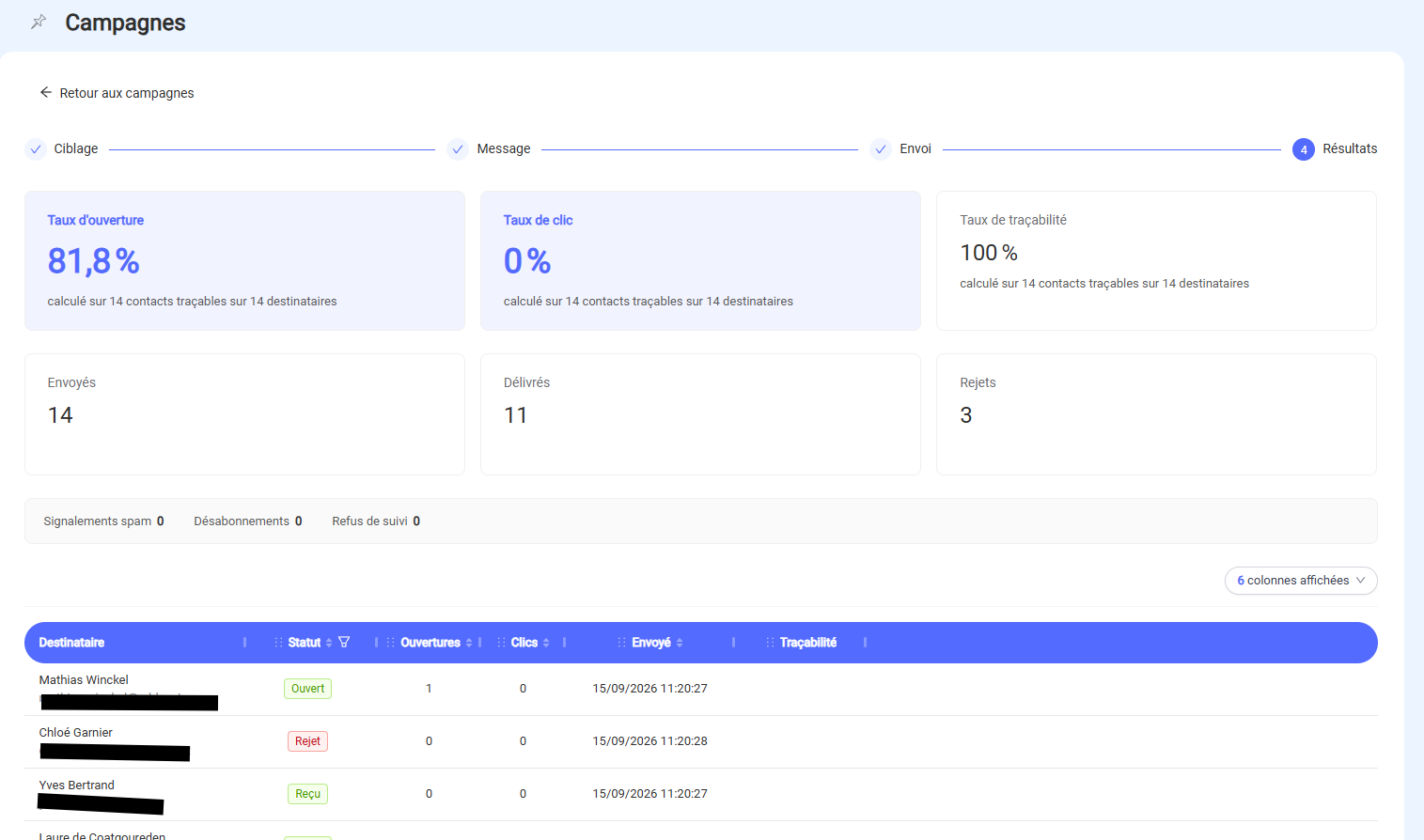
La création d'une campagne s'effectue en 4 étapes :
- Campagne & destinataires : ciblage
- Message : rédaction de l'email
- Envoi : récapitulatif
- Résultats : statistiques de la campagne
Après avoir cliqué sur  , vous arrivez sur l'écran de configuration de la campagne. Débute alors la 1ère étape.
1️⃣ Campagne & destinataires : ciblage
-
✏️ Saisissez le nom de la campagne. Si vous ne saisissez rien, Sesha propose un nom par défaut construit sur la date de création ;
-
🏷️ Choisissez la nature de la campagne : Commerciale ou Informative. Ce choix permet de différencier vos campagnes dans le tableau ;
- 📝 Renseignez si vous le souhaitez une note pour informer à propos de la campagne ;
- 👥 Sélectionnez ensuite les destinataires. Le compteur « Destinataires (n) » affiche leur nombre en temps réel (« Aucun destinataire » pour une nouvelle campagne). Deux boutons permettent de les alimenter, et vous pouvez les combiner :
- « Cibler des dossiers clients » : sélection automatique par critères → Comment cibler des dossiers clients ?
- « Ajouter des contacts manuellement » : sélection nominative → Comment ajouter des contacts manuellement ?
- ➡️ Cliquez sur « Suivant → »
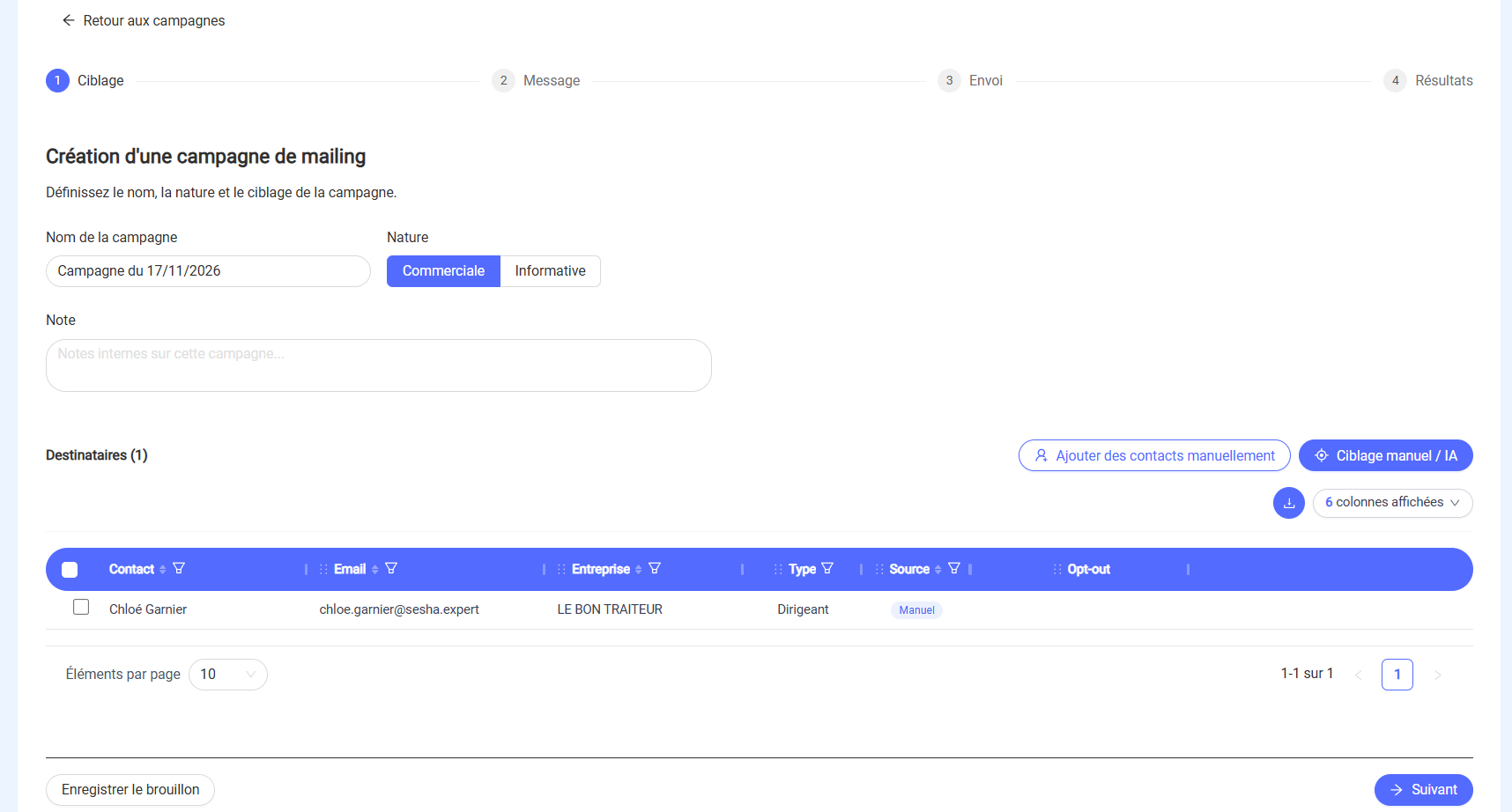
💡 Astuce : enregistrez le brouillon dès cette étape. C'est indispensable pour ajouter des pièces jointes à l'étape suivante.
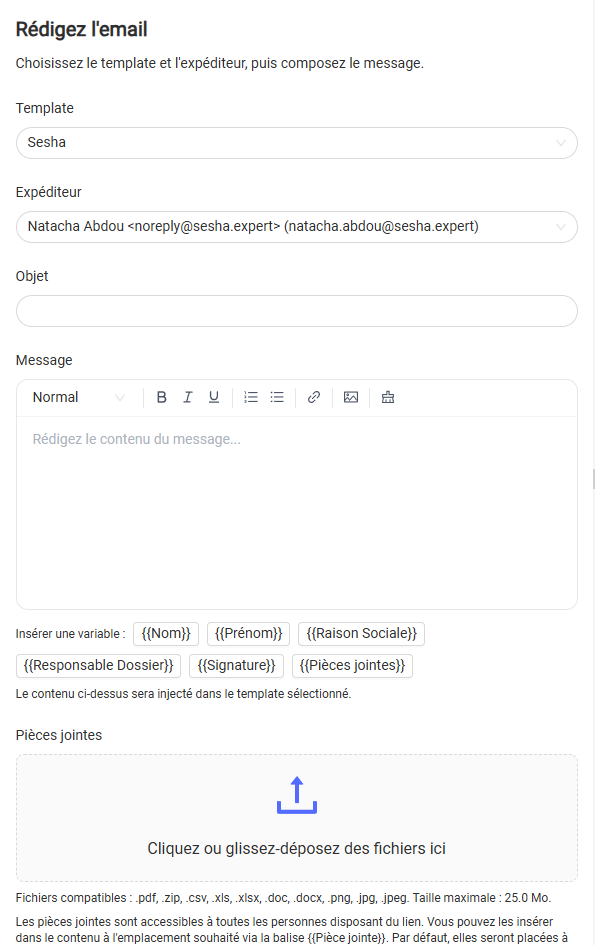
2️⃣ Message : rédaction de l'email
L'écran « Rédaction de l'email » affiche le formulaire de composition à gauche et l'aperçu en temps réel à droite.
- 🎨 Choisissez un template : votre contenu y sera injecté
- 📮 Sélectionnez l'expéditeur parmi les expéditeurs autorisés
- 🏷️ Saisissez l'objet
- ✍️ Rédigez le message dans l'éditeur. La ligne « Insérer une variable » permet de personnaliser chaque e-mail (nom, prénom, raison sociale, signature…)
- 📎 Ajoutez si besoin des pièces jointes (brouillon préalablement enregistré)
- 🗓️ Choisissez le mode d'envoi : Envoi immédiat ou Programmer l'envoi (date et heure à renseigner)
- 👀 Contrôlez l'aperçu pour différents destinataires, ou cliquez sur « M'envoyer un email de test »
- ➡️ Cliquez sur « Suivant → »
3️⃣ Envoi : récapitulatif
L'écran « Récapitulatif », en lecture seule, regroupe l'aperçu du message et la liste des destinataires, avec leur badge de source (Ciblage ou Manuel).
- 🔍 Relisez l'aperçu et la liste des destinataires
- 🚀 Cliquez sur « Envoyer », qui remplace « Suivant → » à cette étape
Le résultat dépend du mode d'envoi choisi :
- en envoi immédiat, la diffusion est déclenchée et la campagne passe au statut « Envoyé »
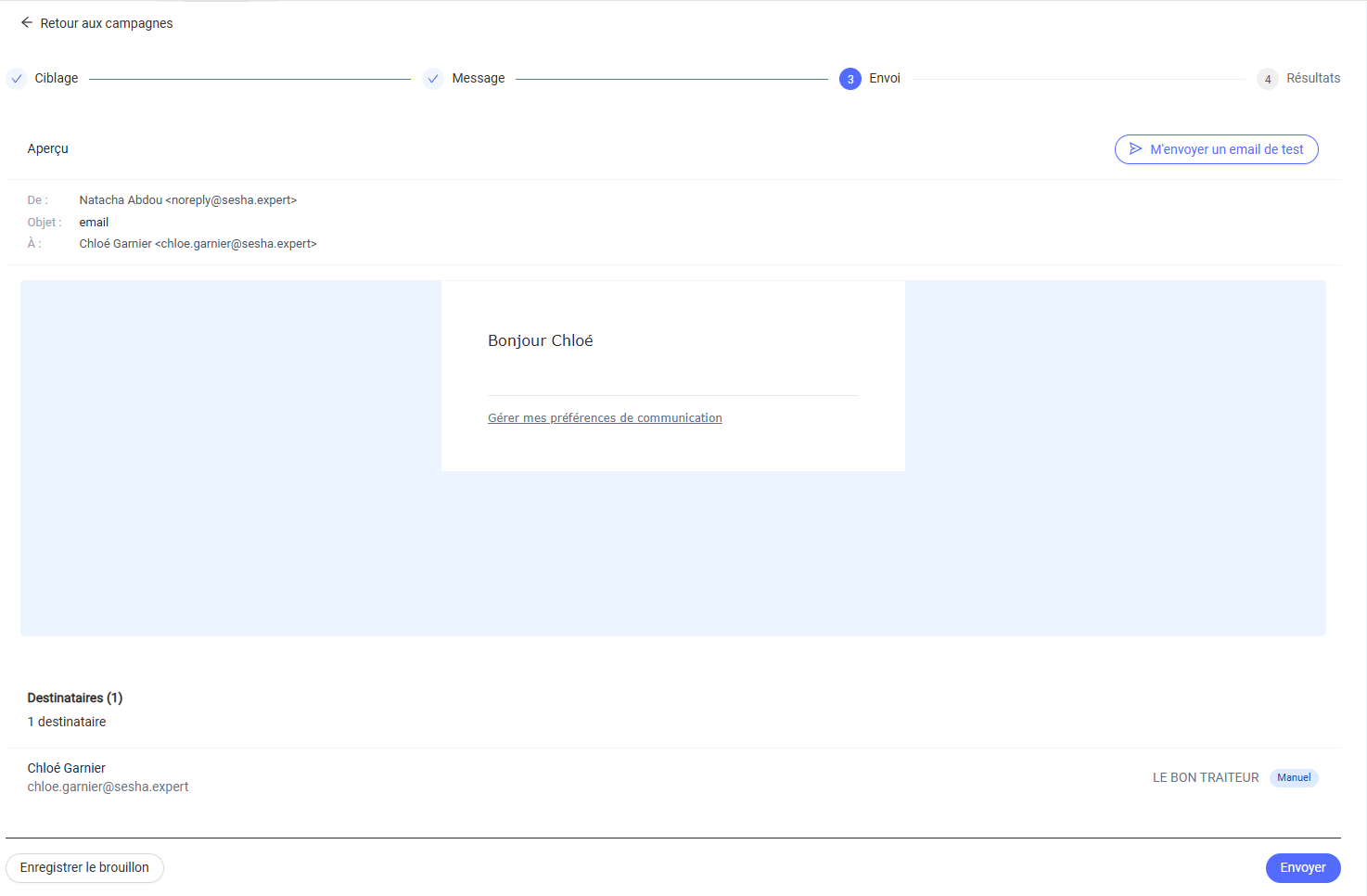
Si vous préférez poursuivre plus tard, vous pouver cliquer sur « Enregistrer le brouillon » à tout moment.
4️⃣ Résultats : statistiques de la campagne
L'étape « Statistiques » n'est alimentée qu'après l'envoi effectif de la campagne. Vous y suivez :
- le taux d'ouverture, les e-mails envoyés et délivrés
- les clics, rejets, la traçabilité
- le détail par destinataire : statut, ouvertures, clics et date d'envoi