.png?width=600&height=143&name=logo-sesha-dezoom%20(1).png)
🛠️ Création d’un tag
Il existe deux méthodes pour créer un tag.
Pour cela, il suffit de se rendre dans l’un des tableaux de bord.
⚠️ À noter :
Les tags que vous créez et attribuez sont répercutés sur les différentes fonctionnalités. Vous pourrez ainsi les retrouver dans les dashboards de l’accueil et des points en suspens.
En revanche, les tags créés dans Formulaires fonctionnent différemment, car les formulaires sont extérieurs à vos dossiers clients.
📋 Étapes pour créer un tag (méthode 1)
1️⃣ Rendez-vous sur le dashboard de l’accueil (liste de tous les dossiers du cabinet).
2️⃣ Si la colonne « Tag » n’est pas affichée :
- Cliquez sur « Colonnes affichées »
- Cochez la case « Tag » pour la faire apparaître (pensez à enregistrer les modifications après avoir fait la manipulation)
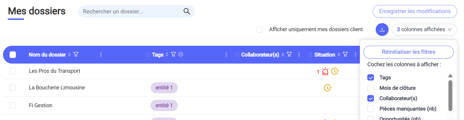
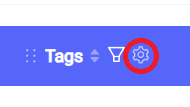
3️⃣ Cliquez sur l’icône ⚙️ engrenage située à droite de la mention Tag.
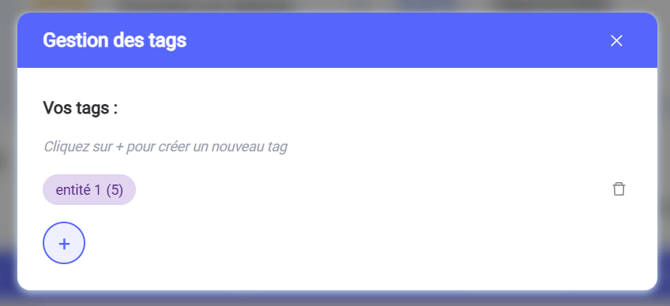
4️⃣ Dans la fenêtre qui s’ouvre :
- Cliquez sur l’icône ➕ pour créer un nouveau tag
- Choisissez le nom et la couleur du tag
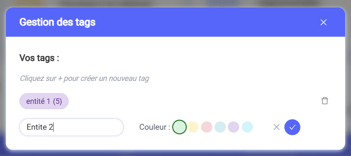
- Cliquez sur Valider ✅
🔗 Attribution d’un tag à un dossier
Une fois le tag créé, il ne reste plus qu’à l’attribuer à un dossier.
📁 Étapes pour attribuer un tag
1️⃣ Ouvrez un dossier client
2️⃣ Cliquez sur l’icône ⚙️ engrenage pour accéder aux paramètres du client
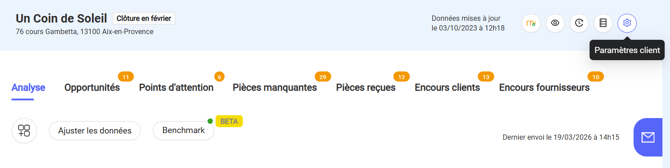
3️⃣ Lorsque vous êtes sur la page « Informations client » :
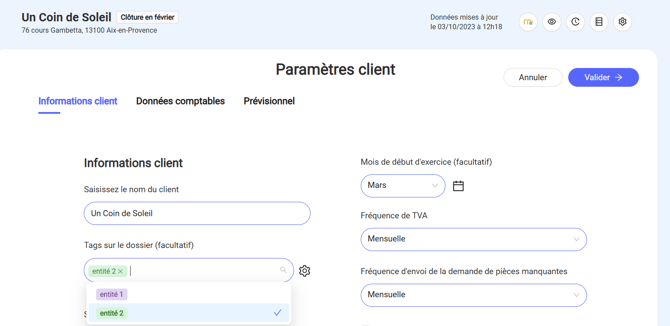
- Renseignez le tag que vous venez de créer dans le champ correspondant 🏷️
🧭 Méthode 2 – Création depuis la fiche client
La deuxième méthode consiste à créer un tag directement depuis la page « Information client ».
1️⃣ Cliquez sur l’icône ⚙️ engrenage lorsque vous êtes sur la page « Information client »
2️⃣ Comme pour la première méthode, cliquez sur l’icône ➕
3️⃣ Nommez votre tag, choisissez sa couleur 🎨
4️⃣ Cliquez sur Valider ✅